设置Mac OSX 电子邮件客户端
2024-05-07 11:20:30
阅读:52807
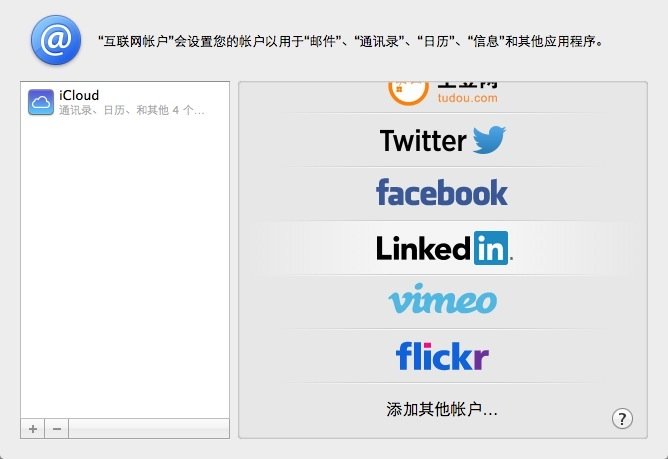
第一步,在 Mac 打开 设置 ,进入“邮件”页面,添加账户。
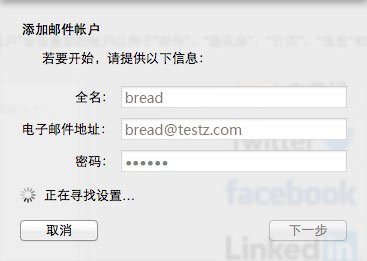
第二步,进入新增帐户页面,输入您的邮箱地址和密码,点击“下一步”,系统会寻找匹配的设置。
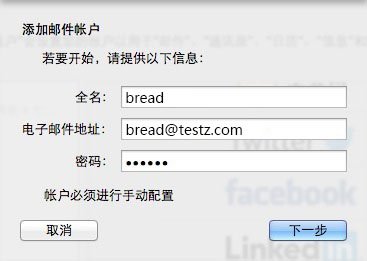
第三步,帐户手动配置,点击“下一步”
第四步,帐户类型设置。
如果帐户类型选择: POP
接收邮件服务器的输入框中输入: pop.testz.com(以testz.com域名为例)
如果帐户类型选择: IMAP
接收邮件服务器的输入框中输入: imap.testz.com
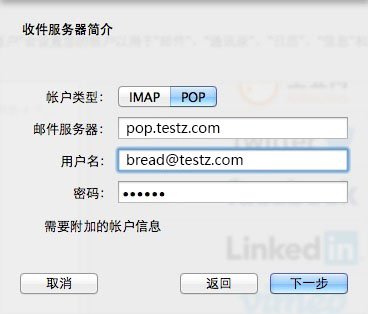
注意用户名和密码必须填写完整。
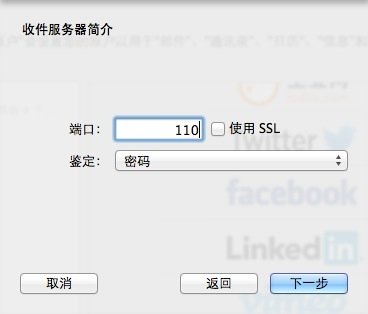
第五步,
如果上一步帐户类型选择的是POP,端口请输入:110
如果上一步账户类型选择的是IMAP,端口请输入:143
请不要勾选SSL。
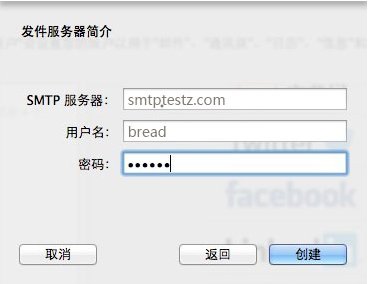
第六步,
SMTP服务器输入框中输入: smtp.testz.com
注意用户名和密码必须填写完整。
点击“创建”完成。

手机扫码,查看/分享
本文《设置Mac OSX 电子邮件客户端》发表链接网址:https://www.yingwu.net/help/etpemail/126.html
