设置Windows的Outlook 2010邮件客户端
2024-05-07 11:20:30
阅读:18595
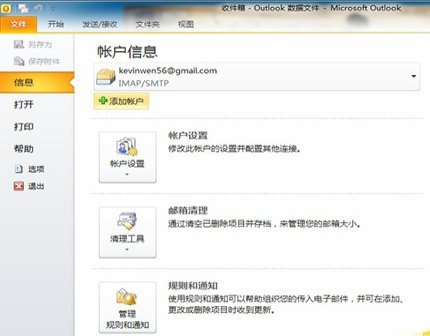
第一步,打开Microsoft Outlook2010,点击“文件”-->“信息” -->“添加帐户”;
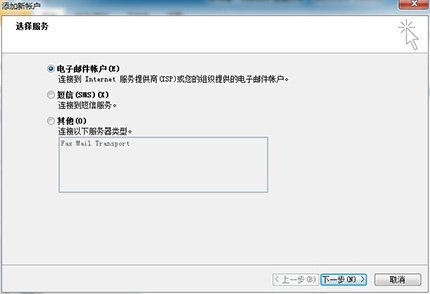
第二步,弹出如下图的对话框,选择“电子邮件帐户”,点击“下一步”;
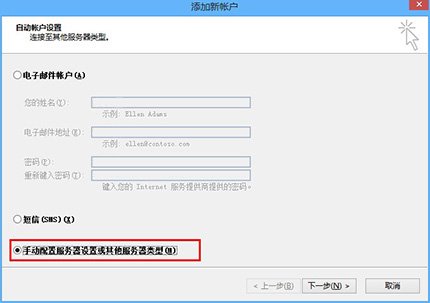
第三步,选择“手动配置服务器设置或其他服务器类型”,点击“下一步”;
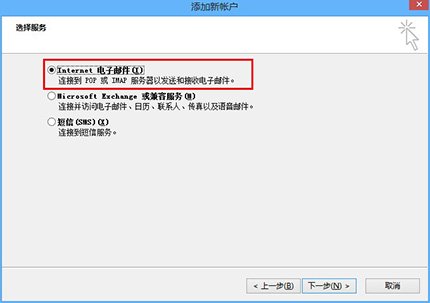
第四步,选中“Internet 电子邮件”,点击“下一步”;
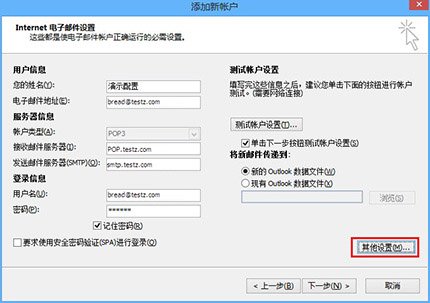
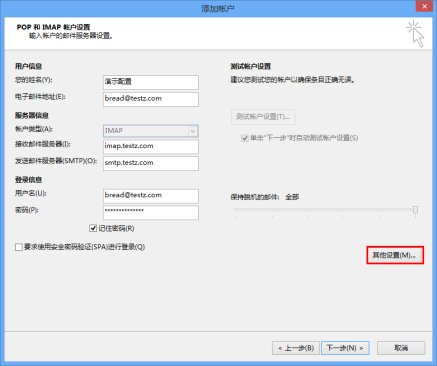
第五步,帐户类型可选择pop3或IMAP两种协议
如果帐户类型选择: POP3
则接收邮件服务器的输入框中输入: pop.testz.com(以testz.com域名为例。用户配置的时候需要替换自己的域名)
如果帐户类型选择: IMAP
则接收邮件服务器的输入框中输入: imap.testz.com
发送邮件服务器(SMTP)后的输入框中输入: smtp.testz.com
POP协议配置图:
IMAP协议配置图:
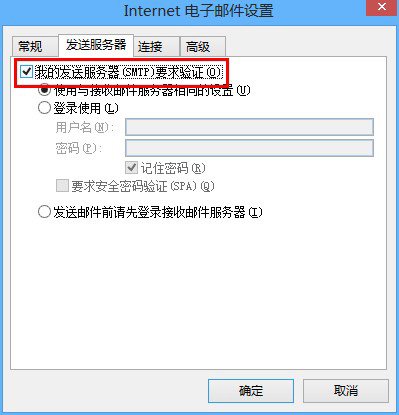
第六步,点击“其他设置”后会弹出对话框(如下图),选择“发送服务器”,勾选“我的发送服务器(SMTP)要求验证”,并点击“确定”;
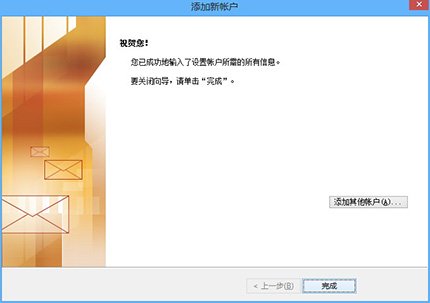
第七步,在弹出的对话框中,点击“完成”。

手机扫码,查看/分享
本文《设置Windows的Outlook 2010邮件客户端》发表链接网址:https://www.yingwu.net/help/etpemail/123.html
上一篇:
客户端配置说明
